
















تعمیر پرینتر فارگو در تهران
برای تعمیرات پرینتر FARGO با کیفیت همراه با قطعات اورجینال میتوانید با ما تماس بگیرید.



آموزش رفع خطاهای رایج در پرینتر فارگو FARGO
تعمیر پرینتر فارگو HDP5000
تعمیر پرینتر فارگو DTC1000
تعمیر پرینتر فارگو DTC1250e
تعمیر پرینتر فارگو HDP5000
۱- آموزش رفع خطای عدم بارگیری کارت در پرینتر فارگو FARGO HDP5000
آموزش رفع خطای ۱۴ و خطای ۸۱ در پرینتر فارگو FARGO HDP5000:
این خطا زمانی رخ میدهد که چاپگر کارتها را بارگیری نمیکند.
- چاپگر کارتها را بارگیری نمیکند.
- پرینتر نمیتواند کارتی را از فیدر کارت تغذیه کند.
- باید بررسی نمایید که تنظیمات ضخامت کارت در قسمت ورودی کارت متناسب با ضخامت کارتهای شما تنظیم شده باشد.
- بررسی کنید غلتک تمیزکننده به درستی روی کارتریج ریبون نصب شده باشد.
- لغزش کارت را بررسی نمایید. در صورت لزوم، روال تمیز کردن پرینتر کارت را اجرا کنید.
- اطمینان حاصل نمایید که سایز کارتهای شما در محدوده اندازه کارت پذیرفته شده باشد.
- بررسی کنید که کارتها به هم نچسبیده باشند.
۲- آموزش رفع خطای گیر کردن کارت در پرینتر فارگو FARGO HDP5000
آموزش رفع خطای ۲۰۰ ، خطای ۸۲ ، خطای ۸۳ و خطای ۱۱۲:
این خطا زمانی رخ میدهد که کارتهای PVC در چاپگر گیر میکنند.
- ابتدا باید خطای JAM را برطرف نمایید و سپس گزینههای زیر را امتحان کنید:
- یک مرتبه چرخه تمیز کردن پرینتر را انجام دهید.
- کارت دیگری را امتحان کنید.
- غلتک ها را به صورت دستی تمیز کنید.
- درایور چاپگر و سیستم عامل را به جدیدترین نسخه موجود بروزرسانی نمایید.
۳- آموزش رفع خطای گیر کردن کارت در ماژول لمینت چاپگر فارگو HDP5000
این خطا زمانی رخ میدهد که یک کارت در ماژول لمینیت چاپگر گیر کرده است.
- درپوش جلوی ماژول چاپگر را باز کنید و ورقهای لمینت را بردارید.
- با استفاده از دکمههای پیکان رو به جلو و/یا پیکان عقب واقع در صفحه نمایش LCD چاپگر، کارتهای موجود در ماژول لمینت را خارج نمایید.
- برای استفاده از دکمههای جلو و عقب، کاور جلویی پرینتر باید باز باشد.
- ورقهای لمینت را مجددا وارد کنید و درب جلوی ماژول Lam را ببندید.
- برای ادامه چاپ، دکمه Resume که در صفحه نمایش LCD چاپگر واقع شده است را فشار دهید.
- برای لغو چاپ، دکمه Cancel Print را از صفحه نمایش درایور یا دکمه Cancel Print را فشار دهید.
- دکمه لغو روی صفحه نمایش LCD چاپگر قرار داد.
۴- آموزش رفع خطای پاره شدن مداوم ریبون در پرینتر فارگو FARGO HDP5000
آموزش رفع خطای ۹۹، ۱۰۸ و ۱۰۹ در چاپگر فارگو HDP5000:
اگر با خطاهای فوق مواجه شدید، موارد زیر را امتحان کنید:
- برای تعیین اینکه آیا مشکل از پرینتر کارت، نرم افزار یا رایانه است، یک خودآزمایی انجام دهید. برای انجام این کار، در حین روشن کردن، دکمه Pause را فشار دهید و نگه دارید.
- یک ریبون جدید را امتحان کنید.
- سنسور ریبون را کالیبره کنید.
- درایور چاپگر و سیستم عامل رایانه خود را به جدیدترین نسخه موجود بروزرسانی نمایید.
- کارت های دیگری را تست کنید.
- بررسی نمایید که از منبع تغذیه صحیح استفاده میکنید.
- غلتکها را با استفاده از کارت تمیز کننده فارگو، به صورت دستی تمیز نمایید.
- شدت رنگ را در درایور چاپ، کاهش دهید.
- توجه داشته باشید که همچنان میتوانید از ریبونی که پاره شده بود استفاده نمایید. برای این منظور کافیست قسمت های جدا شده ریبون را با استفاده از چسب به یکدیگر بچسبانید.
۵- آموزش رفع خطای گیر کردن یا پاره شدن فیلم لمینت در چاپگر فارگو FARGO HDP5000
آموزش رفع خطای ‘Laminator Film Break/Jam’ در چاپگر فارگو HDP5000:
زمانی که چاپگر تشخیص داده است که فیلم لمینت داخل دستگاه گیر کرده یا پاره شده است، این پیغام خطا را در صفحه نمایش، نشان میدهد.
- درپوش لمینیتور را باز کرده و کارتریج آن را خارج نمایید. اگر روکش گیر کرده است، گره را باز کرده و مواد را سفت کنید.
- با استفاده از دکمه های Forward و/یا Back واقع در صفحه نمایش LCD چاپگر، کارت های موجود در چاپگر را خارج نمایید.
- انتهای فیلم را به هم بچسبانید و اضافه آن را روی قرقره جمع کننده بپیچید.
- کارتریج لمینیتور را مجدداً در جای خود قرار دهید. درپوش لمینیتور را ببندید و دکمه Resume واقع در صفحه نمایش LCD چاپگر را فشار دهید تا چاپ از سر گرفته شود.
- برای لغو چاپ، دکمه Cancel Print را از پنجره نمایش درایور و دکمه Cancel واقع در صفحه نمایش LCD چاپگر را فشار دهید.
۶- آموزش رفع خطای “Calibrate Failed” در پرینتر فارگو FARGO HDP5000
آموزش رفع خطای ۱۵۵ و ۱۷۰ در چاپگر فارگو HDP5000:
اگر هنگام کالیبره کردن با پیغام خطای “Calibrate Failed” مواجه شدید، گزینههای زیر را امتحان کنید:
- سیستم عامل و درایور چاپگر خود را به جدیدترین نسخه موجود بروزرسانی نمایید.
- عملیات کالیبراسیون را دوباره امتحان کنید: به “Printing preferences” بروید، در بخش کارتها روی Toolbox کلیک کنید، زبانه “Calibrate ribbon” را انتخاب نموده و دکمه “Calibrate” را فشار دهید.
- اطمینان حاصل نمایید که از منبع تغذیه سالم و صحیح استفاده میکنید.
۷- آموزش ارتقای Firmware در چاپگر فارگو HDP5000
چگونه میتوانم Firmware چاپگر را در چاپگر دارای اترنت خود ارتقا دهم؟
این کار به همان روشی که چاپگر متصل به USB است، انجام میشود. رایانه ای که ارتقا را انجام میدهد باید یک درایور نصب شده برای چاپگر Fargo داشته باشد تا ارتقا یابد.
این مراحل را به ترتیب انجام دهید:
- برنامه Fargo Workbench Printer Utility را از منوی شروع اجرا کنید: به Start -> Programs -> Fargo -> Fargo Workbench Printer Utility -> Fargo Workbench بروید.
- از کادر کشویی چاپگر Fargo را برای ارتقا انتخاب نمایید.
- به تب Firmware Updates بروید.
- اگر نیاز به دانلود نسخه جدید از اینترنت دارید، دکمه Download Firmware را انتخاب کنید.
- فایل به روز رسانی را با فشردن دکمه Select Firmware انتخاب کنید.
- چاپگر خود را در حالت ارتقاء قرار دهید. دستورالعمل های مربوط به چاپگر Fargo خود را ببینید.
- دکمه Send Firmware را انتخاب نمایید.
۸- آموزش تمیز کردن هد چاپ در پرینتر فارگو FARGO HDP5000
همانطور که در زیر توضیح داده شده است، هر بار که ریبون پرینتر را تغییر میدهید، هد چاپ را تمیز کنید تا کیفیت چاپ حفظ شود. همچنین باید تقریباً پس از هر ۱۰۰۰ چاپ نیز این کار انجام شود تا از کیفیت چاپ کاسته نشود.
- ساعت، انگشتر، دستبند و سایر جواهرات را در بیاورید.
- اتصال منبع تغذیه چاپگر و در صورت وجود، منبع تغذیه لمینیت را قطع کنید.
- درپوش جلوی پرینتر را باز کنید. خشاب ریبون و فیلم را بردارید.
- از یک قلم تمیزکننده هد چاپگر استفاده کنید، آن را فشار دهید تا قسمت اسفنجی آن به مایع آغشته شود. سپس سطح هد را محکم به جلو و عقب پاک کنید.
- کارتریج ها را مجدداً نصب نمایید و پس از خشک شدن هد چاپ، درپوش پرینتر را ببندید.
در ادامه میتوانید فیلم آموزشی مربوط به تمیز کردن پرینتر فارگو ۵۰۰۰ را مشاهده نمایید.
تعمیر پرینتر فارگو DTC1000
۱- آموزش رفع خطای پاره شدن مداوم ریبون در چاپگر فارگو FARGO DTC1000
آموزش رفع خطای ۹۹ در چاپگر فارگو DTC1000:
اگر با خطا فوق مواجه شدید و پرینتر شما مدام ریبون را پاره میکند، موارد زیر را امتحان کنید:
- برای تعیین اینکه آیا مشکل از پرینتر کارت، نرم افزار یا رایانه است، یک خودآزمایی انجام دهید. برای انجام این کار، در حین روشن کردن، دکمه Pause را فشار دهید و نگه دارید.
- یک ریبون جدید را امتحان کنید.
- سنسور ریبون را کالیبره کنید.
- درایور چاپگر و سیستم عامل رایانه خود را به جدیدترین نسخه موجود را از سایت بروزرسانی کنید.
- کارتهای دیگری را تست کنید.
- شدت رنگ را در درایور چاپ، کاهش دهید.
- بررسی نمایید که از منبع تغذیه صحیح استفاده میکنید.
- غلتکها را با استفاده از کارت تمیز کننده فارگو، به صورت دستی تمیز نمایید.
- توجه داشته باشید که همچنان میتوانید از ریبونی که پاره شده بود استفاده نمایید. برای این منظور کافیست قسمت های جدا شده ریبون را با استفاده از چسب به یکدیگر بچسبانید.
۲- آموزش رفع خطای عدم بارگیری کارت در پرینتر فارگو FARGO DTC1000
آموزش رفع خطای ۸۱ در پرینتر فارگو FARGO DTC1000:
این خطا زمانی رخ میدهد که چاپگر قادر به تغذیه کارت از مخزن کارت نیست.
- چاپگر قادر به تغذیه کارت از مخزن کارت نیست.
موارد زیر را بررسی کنید، سپس دکمه Pause را فشار دهید تا ادامه دهید. - بررسی کنید که کارتها به هم نچسبیده باشند.
- بررسی نمایید که تنظیمات ضخامت کارت در قسمت ورودی کارت متناسب با ضخامت کارتهای شما تنظیم شده باشد.
- بررسی کنید غلتک تمیزکننده به درستی روی کارتریج ریبون نصب شده باشد.
- اطمینان حاصل نمایید که سایز کارتهای شما در محدوده اندازه کارت پذیرفته شده باشد.
- لغزش کارت را بررسی نمایید. در صورت لزوم، روال تمیز کردن پرینتر کارت را اجرا کنید.
۳- آموزش رفع خطای عدم اتصال پرینتر فارگو FARGO DTC1000
اگر Fargo DTC1000 شما ارتباط برقرار نمیکند، مراحل زیر را انجام دهید:
- مطمئن شوید که چاپگر شما روشن است و به رایانه وصل است.
- بررسی کنید که پورت USB چاپگر شل یا شکسته نباشد.
- کابل USB دیگری را تست کنید.
- پورت USB دیگری را در رایانه خود امتحان نمایید.
- مطمئن شوید که کار چاپی در صف چاپ گیر نکرده باشد.
- کامپیوتر دیگری را برای ایجاد اتصال بررسی کنید.
۴- آموزش رفع خطای “Ribbon Release Error” در پرینتر فارگو FARGO DTC1000
آموزش رفع خطای ۱۰۹ و ۱۱۳ در چاپگر فارگو DTC1000:
زمانی که چاپگر نمیتواند پنل ریبون بعدی را پیدا کند تا ریبون را از کارت جدا کند، این خطا رخ میدهد. برای رفع مشکل موارد زیر را بررسی نمایید.
- اطمینان حاصل نمایید که ریبون به کارت نچسبیده باشد.
- ریبون دیگری را جایگزین کنید.
- سنسور ریبون را دوباره کالیبره کنید.
- اگر ریبون پاره شده است، با چسباندن نوار ریبون بر روی قرقره جمع کننده، آن را تعمیر کنید و بهصورت دستی به پنل بعدی بروید.
- برای ادامه دکمه Pause را فشار دهید.
۵- آموزش تمیز کردن هد چاپ در پرینتر فارگو FARGO DTC1000
هر بار که ریبون پرینتر را تغییر میدهید، هد چاپ را تمیز کنید تا کیفیت چاپ حفظ شود. همچنین باید تقریباً پس از هر ۱۰۰۰ چاپ نیز این کار انجام شود تا از کیفیت چاپ کاسته نشود.
- چاپگر را خاموش کنید و سیم برق را از پرینتر جدا کنید.
- درپوش پرینتر را باز کنید.
- کارتریج ریبون را بردارید.
- از یک قلم تمیزکننده هد چاپگر استفاده کنید. سواب را فشار دهید تا بشکند و نوک آن مرطوب شود.
- نوک سواب تمیز کننده را روی سطح هد به جلو و عقب بکشید.
- اجازه دهید تا هد خشک شود.
- خشاب ریبون را مجدداً نصب نمایید و درپوش پرینتر را ببندید.
۶- آموزش رفع خطای گیر کردن کارت در پرینتر فارگو DTC1000
آموزش رفع خطای ۱۱۰:
این خطا زمانی رخ میدهد که کارتهای PVC در چاپگر گیر میکنند.
- در اولین قدم خطای JAM را برطرف نمایید و سپس مراحل زیر را انجام دهید:
- پروسه تمیز کردن پرینتر را یک مرتبه انجام دهید.
- کارتهای مختلف را تست کنید.
- غلتکهای دستگاه را به صورت دستی تمیز کنید.
- مطمئن شوید که اندازه کارت در درایور به درستی انتخاب شده است (CR-79 یا CR80).
- سیستم عامل و درایور چاپگر را به جدیدترین نسخه موجود بروزرسانی نمایید.
تعمیر پرینتر فارگو DTC1250e
۱- آموزش رفع خطای “Card Jam” در پرینتر فارگو FARGO DTC1250e
اگر هنگام چاپ با پرینتر فارگو DTC1250e، کارتهایتان گیر میکند، چندین مرحله وجود دارد که میتوانید برای حل این مشکل انجام دهید.
- درایورها و سیستم عامل چاپگر خود را به جدیدترین نسخهها به روز کنید.
- چاپگر خود را تمیز کنید. تمیز کردن منظم پرینتر کارت از ورود گرد و غبار و آلودگی که میتواند به هد چاپ آسیب برساند، به دستگاه جلوگیری میکند.
- سعی کنید هر بار یک کارت چاپ کنید.
- سعی کنید از یک بسته کارت PVC متفاوت استفاده کنید.
- اطمینان حاصل نمایید که از منبع تغذیه صحیح استفاده میکنید (هر چاپگر دارای منبع تغذیه مختص به خود است).
- همچنین مطمئن شوید که چاپگر به محافظ برق وصل نیست.
۲- دکمههای خطای چاپگر
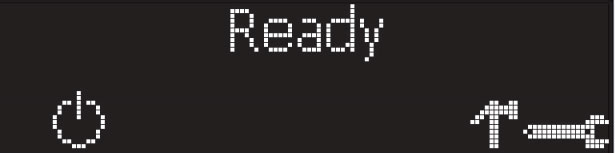
پرینتر فارگو DTC1250e از پیامهای دکمهای به جای سیستم پیام نمایشگر استفاده میکند.
همه پرینترها دارای دو دکمه ON/OFF و Pause هستند.
سیستم نمایش پیام به صورت یک پیام گرافیکی ظاهر میشود، به عنوان مثال:
- وقتی چاپگر روشن است، دکمه ON/OFF آبی است.
- هنگامی که چاپگر وارد حالت Sleep میشود، LED دکمه کم نور میشود اما همچنان روشن است.
- هنگامی که چاپگر قادر به پذیرش کار چاپ باشد و در حالت خطا نباشد، رنگ دکمه Pause آبی روشن میشود.
- تا زمانی که هیچ خطایی وجود نداشته باشد و چاپگر در حال چاپ باشد، LED دکمه روشن میماند.
- هنگامی که چاپگر به حالت Sleep میرود، LED دکمه نیز کم نور میشود.
- هنگامی که خطایی رخ میدهد، دکمه Pause دیگر آبی روشن نمیشود، بلکه با رنگ قرمز چشمک میزند.
- هنگامی که چاپگر در حالت خطا قرار دارد، دکمه ON/OFF را فشار دهید تا عملیات لغو شود.
- توجه: اگر خطای دیگری رخ ندهد، دکمه Pause به رنگ آبی روشن میشود.
- هنگامی که چاپگر در حالت خطا قرار دارد، برای راه اندازی مجدد چاپگر دکمه Pause را فشار دهید.
- توجه: دکمه به رنگ آبی روشن میشود و عملیات ناموفق را مجدد تکرار میکند.
- هنگام دانلود فایل ارتقاء، هر دو دکمه آبی هستند و چشمک می زنند و به شما اطلاع داده میشود که ارتقا در حال انجام است.
- اگر زبانی (غیر از انگلیسی) انتخاب شده است، میتوانید در طول روشن شدن دستگاه دکمه Pause را فشار دهید و نگه دارید تا زبان را به انگلیسی برگردانید.
وقتی هیچ علائمی در نمایشگر چاپگر وجود ندارد، دکمهها را فشار داده یا نگه دارید تا به برخی از تستهای داخلی دسترسی پیدا کنید. - برای چاپ کارت با تنظیمات چاپگر، وقتی پرینتر آماده و غیرفعال است، دکمه Pause را فشار دهید و برای ۴+ ثانیه نگه دارید.
- برای تست چاپ، در طول روشن شدن پرینتر، دکمه Pause را فشار دهید و نگه دارید.


پرسنل بسیار خوش برخورد، منظم و دقیق.
با اینکه پیش بینی کرده بودیم باید هزینه زیادی بابت تعمیر دستگاهمون پرداخت کنیم، اما با کمترین هزینه درست شد.
ممنون از کارت پرداز
سپاس از نظر لطف شما دوست عزیز.
خوشحالیم که از خدمات ما رضایت داشتید.